在平面设计与视觉传达中,文字不仅是信息的载体,其视觉效果同样至关重要。Adobe Photoshop(简称PS)作为一款功能强大的图像处理软件,为文字设计提供了无限可能。其中,为文字应用渐变色是一种常见且效果出众的设计手法,能瞬间提升文字的层次感、立体感与吸引力。本教程将详细介绍如何使用PS软件为文字设计并应用渐变色。
第一步:创建文字与基础设置
1. 打开PS软件,新建一个画布(快捷键Ctrl+N/Cmd+N),设置合适的尺寸和分辨率(如用于网络可设为72像素/英寸,用于打印则设为300像素/英寸)。
2. 在左侧工具栏中选择 “横排文字工具” (T)。
3. 在画布上点击并输入所需的文字内容。
4. 在顶部选项栏或右侧“字符”面板中,选择合适的字体、字号、字间距等,奠定文字的基本形态。建议选择笔画较粗的字体,渐变效果会更加明显。
第二步:应用渐变叠加图层样式(最常用方法)
这是最直观、最易于调整和修改的方法。
- 确保图层面板中文字图层被选中。
- 在图层面板底部点击 “添加图层样式” 按钮(fx图标),从下拉菜单中选择 “渐变叠加” 。
- 此时会弹出“图层样式”对话框,并自动定位在“渐变叠加”选项上。
第三步:编辑与自定义渐变
1. 在“渐变叠加”设置区域,点击 渐变预览条,会弹出详细的“渐变编辑器”窗口。
2. 选择预设:窗口顶部提供了PS自带的多种渐变预设,可以直接点击选用。
3. 自定义渐变(核心步骤):
* 在渐变条下方点击可以添加色标,在上方点击可以添加不透明度色标。
- 点击任意一个色标,再点击下方的“颜色”框,即可从拾色器中选取新的颜色。
- 拖动色标可以改变颜色在渐变中的位置;拖动色标中间的菱形滑块可以调整两种颜色过渡的中心点。
- 例如,您可以创建一个从蓝色到紫色、从橙色到透明、甚至包含多种颜色的复杂渐变。
- 调整渐变样式:在“渐变叠加”设置中,您还可以调整:
- 样式:线性、径向、角度、对称的、菱形。线性是最常用的水平或垂直渐变。
- 角度:控制渐变的方向。可以直接输入数值或拖动圆盘内的指针。
- 缩放:调整渐变颜色带的紧凑程度。
- 调整满意后,依次点击“渐变编辑器”的“确定”和“图层样式”的“确定”。
第四步:进阶技巧与创意发挥
1. 结合其他图层样式:渐变叠加可以与其他效果如“投影”、“外发光”、“描边”等叠加使用,创造出更丰富的立体或特效文字。只需在“图层样式”对话框中勾选多个选项并进行分别设置即可。
2. 使用剪贴蒙版进行复杂填充:
* 先创建一个独立的渐变填充图层(图层 > 新建填充图层 > 渐变)。
- 将文字图层置于该渐变图层之上。
- 将鼠标指针放在两个图层之间的分界线上,按住Alt键(Option键),当光标变成 “向下箭头加方框” 时点击。这样,渐变就只显示在文字形状的区域之内。此方法可以方便地替换不同渐变而不影响文字本身。
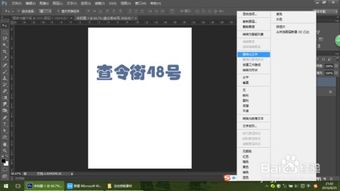
- 文字栅格化后直接编辑:在文字图层上右键选择 “栅格化文字” ,将文字转化为普通像素图层。然后使用 “渐变工具” (G) 在画布上拖动,可以直接填充。但注意,此方法不可逆,将无法再编辑文字内容。
- 创建渐变描边文字:为文字添加“描边”图层样式,并将描边的填充类型设置为“渐变”,即可制作出渐变色的文字边框。
设计要点与建议
配色和谐:渐变色选择应符合整体设计风格与主题。可以使用在线配色工具寻找和谐的渐变色方案。
对比清晰:确保渐变后的文字在背景上依然有良好的可读性。
* 适度使用:渐变色是强有力的视觉工具,但应避免滥用,以免画面显得杂乱。
通过以上步骤,您就可以熟练运用PS为文字赋予多彩的渐变生命力。无论是制作海报标题、网页Banner还是社交媒体图片,一个精心设计的渐变文字都能让您的作品脱颖而出。关键在于多实践、多尝试不同的颜色组合与样式参数,您将能探索出独一无二的视觉风格。